
Identificador, senha, sessão ou OTP: onde o acesso parou?
A área de entrada da ojwin pede um identificador de conta e uma senha. O campo pode aparecer ligado ao telefone ou ao identificador usado no cadastro; depois do envio, a própria tela informa se o problema está no campo, na senha, na sessão ou em uma confirmação por OTP.
Em 8 de agosto de 2026, esse era o fluxo visível nas páginas públicas relacionadas à conta. Leia o rótulo e a mensagem atuais antes de tentar novamente.
Quatro respostas que direcionam o acesso
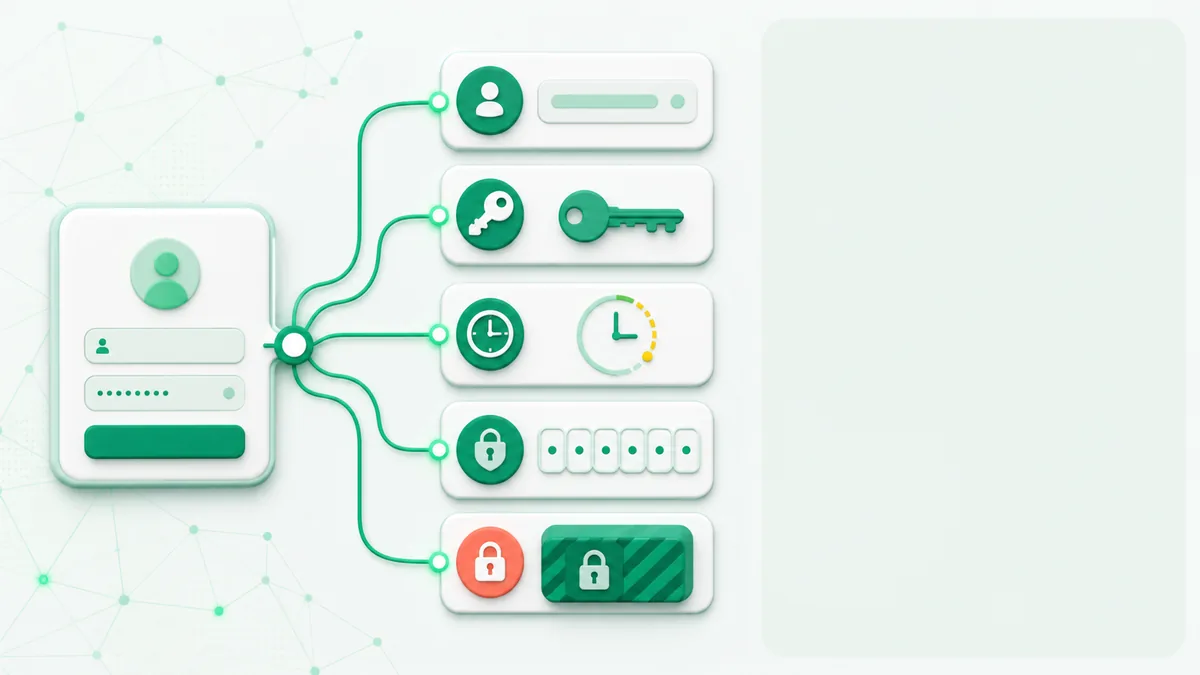
Campo incompleto pede correção do formato; credencial inválida pede nova digitação; sessão expirada pede reautenticação; código solicitado pede confirmação do contato. Tratar cada resposta separadamente evita trocar senha quando o problema está no identificador ou reiniciar a página quando a etapa pendente é o OTP.
Use o identificador que pertence à conta
Digite o telefone ou identificador no formato pedido pela tela. Se houver seleção de país, confirme Brasil (+55) e DDD; não acrescente símbolos quando o campo aceitar apenas números.
| O que aparece | O que conferir | Quando mudar de rota |
|---|---|---|
| Telefone | +55, DDD e número usado no cadastro | Cadastro, se a conta ainda não foi criada |
| Identificador | Espaços, caracteres e valor salvo | Recuperação, se ele já pertence a uma conta |
| Contato mascarado | Se os dígitos visíveis correspondem ao seu contato | OTP, quando a tela pedir confirmação |
Telefone
Use o mesmo número do cadastro e confira +55, DDD e dígitos.
Identificador salvo
Evite espaços adicionados ao copiar e não troque o contato por outro.
Conta não localizada
Revise o formato. Se o contato já foi usado, siga para recuperação em vez de cadastrar novamente.
Senha recusada: confira antes de redefinir
- Apague preenchimentos automáticos. Senhas antigas podem continuar salvas no navegador.
- Digite novamente. Confira maiúsculas, números, teclado e espaços invisíveis.
- Compare a mensagem. Identificador inválido e senha incorreta exigem correções diferentes.
- Use recuperação quando necessário. Evite tentativas sucessivas com a mesma combinação.
Sessão expirada e OTP não significam a mesma coisa
Sessão expirada
A autenticação perdeu validade. Reabra a área de acesso, confirme o endereço e entre uma vez; isso não prova bloqueio da conta.
Se a expiração ocorre logo após o envio, confira data e hora automáticas do aparelho e evite voltar por uma aba antiga. Uma nova sessão deve começar pelo formulário atual.
OTP solicitado
O código confirma uma etapa específica. Confira o contato mascarado, aguarde a mensagem atual e solicite outro código somente quando a tela permitir.
Códigos anteriores podem deixar de valer quando um novo é emitido. Mantenha a tela aberta, digite a sequência mais recente e observe se a resposta aponta código vencido, incorreto ou limite temporário.
Recupere uma conta existente sem abrir outro cadastro
Quando o telefone já estiver associado a uma conta ou a senha não puder ser confirmada, use a recuperação mostrada na tela. Mantenha o mesmo identificador, leia onde o código será enviado e conclua a redefinição antes de voltar ao login.
Se a dúvida estiver nos campos de uma conta nova, consulte Cadastro.
- Abra a recuperação. Parta da conta existente.
- Confirme o destino. Compare os dígitos mascarados.
- Defina a nova senha. Cumpra a regra mostrada e repita a mesma sequência.
- Volte ao acesso. Use a nova credencial em uma única sessão.
Separe acesso de carregamento no celular
Se os campos aparecem e a resposta menciona senha, sessão ou OTP, siga este guia. Se a página fica branca, não conclui o carregamento ou funciona em um formato e não em outro, use Comparar navegador, PWA e Android.
Checklist de acesso
- Confirmar o identificador e o formato do telefone.
- Redigitar a senha sem preenchimento automático.
- Distinguir senha recusada, sessão expirada e OTP.
- Executar uma tentativa por vez e ler a nova mensagem.
- Usar recuperação quando a conta já existir.
- Registrar a mensagem exata antes de mudar de dispositivo ou rede.
- Levar problemas de carregamento, cache ou tela branca para a página App.
Ordem de diagnóstico recomendada
Comece pelo primeiro campo que recebeu uma mensagem. Se o identificador é aceito e a senha é recusada, mantenha o identificador; se a senha é aceita e surge OTP, preserve a sessão e confirme o código; se a sessão expira antes da resposta, reabra o formulário atual. Só mude de dispositivo depois de registrar onde o fluxo parou.
No celular, a troca entre navegador, PWA e Android não altera a identidade da conta. Ela serve apenas para isolar carregamento, cache ou compatibilidade. A página App concentra essa comparação para que a recuperação de acesso continue separada do diagnóstico técnico.
Perguntas sobre entrar na ojwin
Qual identificador devo usar?
Use o telefone ou identificador que pertence à conta, no formato pedido pelo campo. Se houver código de país, confirme +55 e DDD.
Por que a senha é recusada?
Preenchimento automático antigo, maiúsculas, teclado ou espaço copiado podem alterar a senha. Redigite e use recuperação se a combinação continuar inválida.
Sessão expirada é bloqueio?
Não necessariamente. A sessão pode apenas ter perdido validade; reabra a área de acesso e autentique novamente antes de concluir que existe bloqueio.
O que fazer quando o OTP não chega?
Confira o contato mascarado, sinal e mensagens filtradas. Aguarde o intervalo indicado e peça outro código uma única vez quando a tela liberar.